

Jedna fotografie zřídka způsobuje problém s místem v paměti. Několik tisíc — už ano.
Velké soubory mohou být také problematické v každodenních situacích: přihlašovací formulář přijímá přílohy o velikosti maximálně 2 MB, odesílání zpráv trvá příliš dlouho nebo stránka odmítá fotografii ve formátu HEIC. V každém z těchto případů žádost o „zmenšení fotografie“ znamená něco poněkud jiného.
Tento průvodce ukazuje, jak zmenšit velikost fotografie na iPhonu pěti praktickými způsoby. Výběr závisí na tom, zda potřebujete menší soubor k odeslání, fotografie o stejné šířce v pixelech, nebo více volného místa v knihovně.
Jak zkontrolovat velikost fotografie a pochopit uvedené hodnoty
Otevřete obrázek v aplikaci Fotky a poté přejeďte prstem nahoru nebo klepněte na tlačítko informací. V panelu podrobností uvidíte formát fotografie, její rozměry v pixelech a velikost souboru.
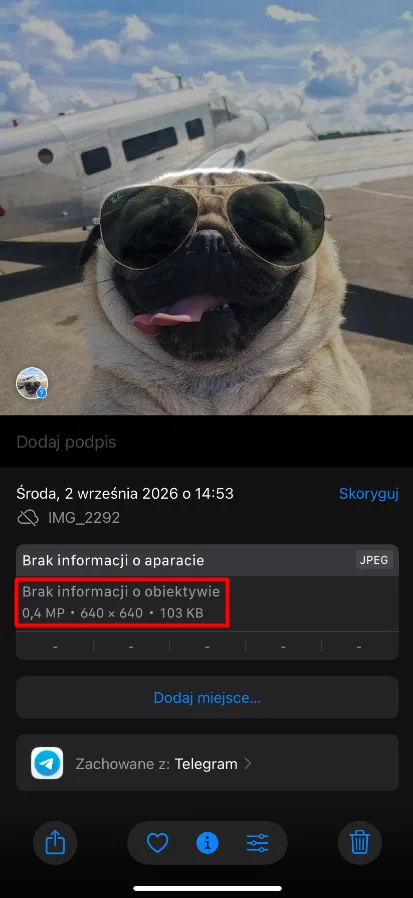
Na tomto snímku obrazovky JPEG označuje formát, 640 × 640 jsou rozměry v pixelech a 103 KB je velikost souboru. S limitem přílohy nebo odesílaného souboru porovnávejte právě hodnotu vyjádřenou v KB nebo MB.
Rozměry určují šířku a výšku obrazu. Jejich zmenšení odstraňuje část pixelů, což obvykle umožňuje získat menší soubor. Zůstává však méně detailů, které lze využít při pozdějším ořezávání nebo tisknutí fotografie.
Velikost souboru závisí také na formátu a kompresi. Dva obrázky o identických rozměrech mohou zabírat různou velikost místa. Změna formátu z HEIC na JPEG může zlepšit kompatibilitu s aplikací nebo stránkou, ale nemusí snížit velikost souboru.
Obsazené místo v paměti je ještě jiná záležitost: jde o celkový prostor, který využívá knihovna fotografií. Vytvoření menší kopie usnadňuje nahrání obrazu, avšak uchování obou verzí zabírá na telefonu více místa.
Pokud se fotografie nachází v aplikaci Soubory, dotkněte se jí a podržte, a poté vyberte Získat informace, tedy informace o souboru. Věnujte také pozornost příponě. I malý soubor HEIC může vyžadovat kopii JPEG, pokud cílové místo nepodporuje HEIC.
Jak zmenšit velikost fotografie na iPhonu: pět způsobů
Metoda 1: Využijte aplikaci na kompresi
Pokud dáváte přednost kompresi fotografie na iPhonu pomocí aplikace, jednou z možností je aplikace Clever Cleaner na iPhone. Pomáhá spravovat knihovnu: nachází duplicity, odstraňuje nepotřebné soubory a komprimuje fotografie a videa, která chcete uchovat.
Dostupná v ní komprese více fotografií najednou umožňuje vybrat několik obrázků, zvolit úroveň komprese a ještě před zahájením zkontrolovat předpokládané zmenšení velikosti. Díky tomu není třeba zpracovávat každou fotografii jednotlivě.
- Otevřete Clever Cleaner nebo nainstalujte aplikaci, pokud ji ještě nemáte. Umožněte přístup k fotografiím, které chcete zkomprimovat.
- Tapněte na Compress, abyste otevřeli obrazovku komprese médií.
- Vyberte Photos a označte několik fotografií, které chcete zpracovat společně.
- Otevřete nastavení komprese pro označené fotografie.
- Začněte s nastavením Optimal. K dispozici jsou také Medium a Max. Než použijete silnější kompresi na velké skupině fotografií, vyzkoušejte ji na malé ukázce.
- Zkontrolujte předpokládané zmenšení velikosti viditelné pod možnostmi komprese.
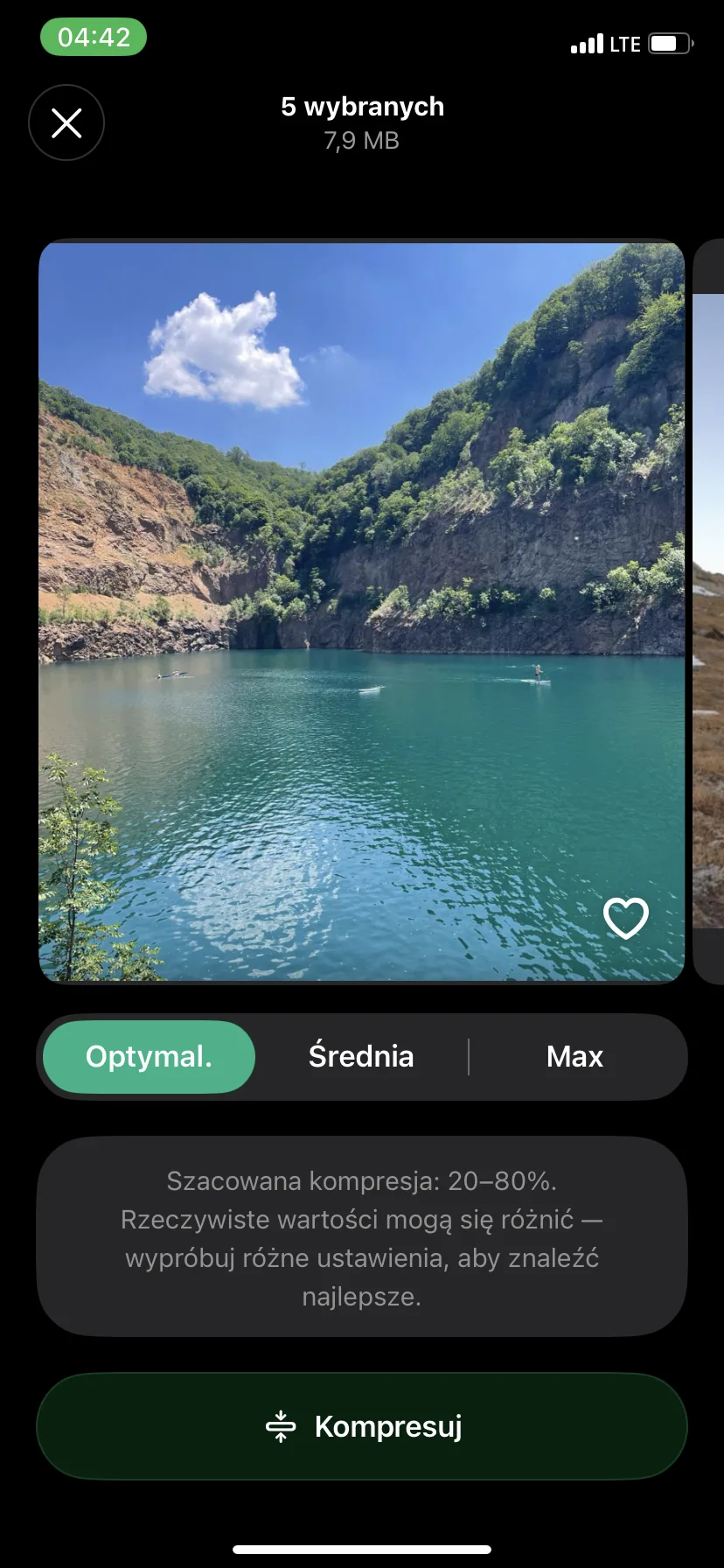
- Tapněte na Compress a počkejte na dokončení zpracování.
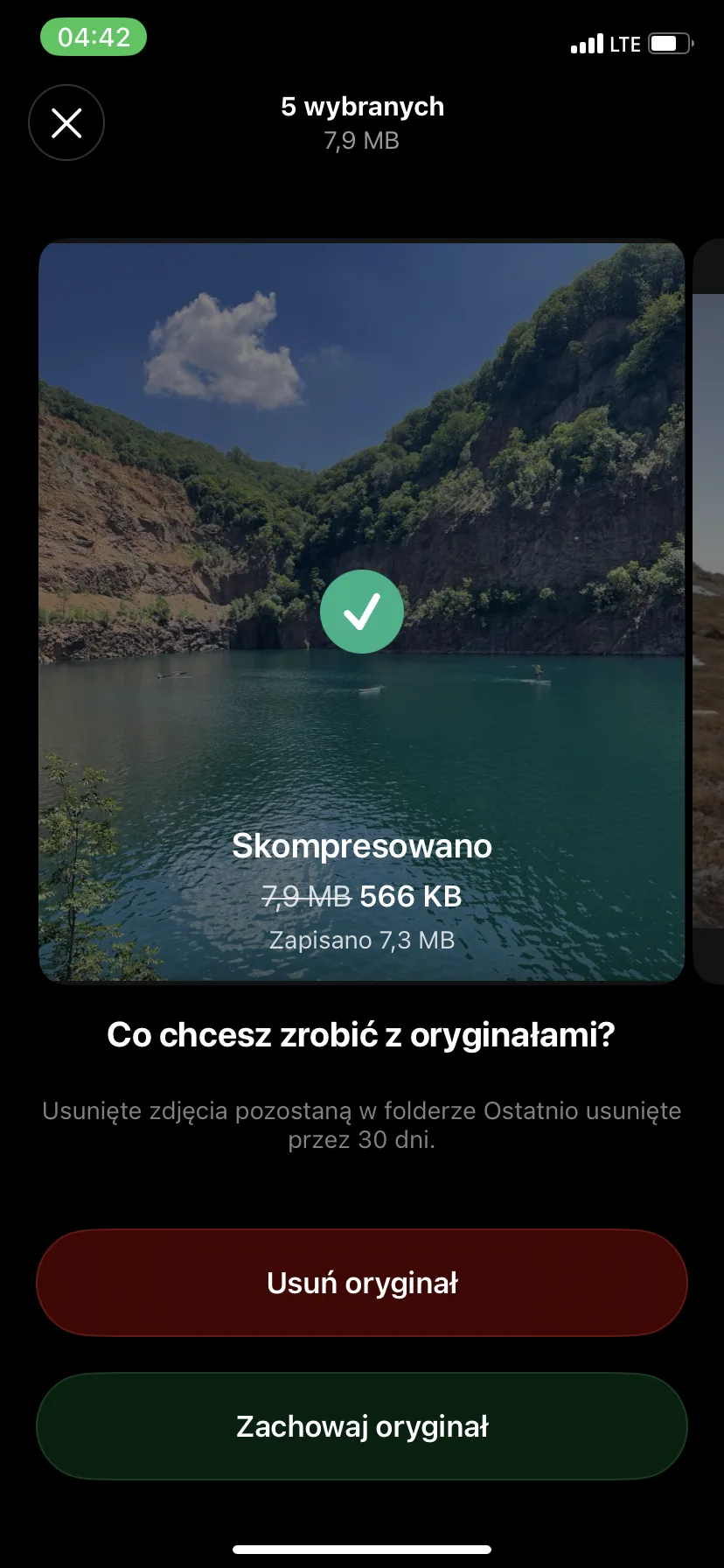
- Při prvním pokusu vyberte Zachovat originál, abyste si uchovali originál. Otevřete zkomprimované kopie v aplikaci Fotky a porovnejte je s originály, než se rozhodnete něco smazat. Uchování obou verzí zpočátku zabírá další místo. Smazané originály zůstávají v albu Nedávno smazané maximálně 30 dní.
Pro fotografie určené k odesílání nebo prohlížení na telefonu vyzkoušejte kompresi Medium. Pokud je plánujete upravovat nebo tisknout, začněte s Optimal a zkontrolujte, zda jsou detaily stále jasné.
Metoda 2: Použijte nástroj pro online kompresi fotografií
Pokud nechcete instalovat aplikaci, můžete využít nástroj pro online kompresi fotografií. Jednou z možností je TinyPNG: zmenšuje grafické soubory a může je také převést do jiného formátu.
Nahrajete fotografie, počkáte, až je služba zkomprimuje, a poté stáhnete menší kopie. To je pohodlné řešení při občasném odesílání souborů, pokud vám nevadí posílat své obrázky do internetové služby.
- Otevřete TinyPNG v Safari a klepněte na oblast pro nahrávání souborů.
- Vyberte fotografii z aplikace Fotky nebo Soubory. Počkejte, až se komprese dokončí.
- Pokud potřebujete jiný formát, zapněte Převádět moje obrázky automaticky a vyberte formát podporovaný cílovým místem. Jinak nechte převod vypnutý. Výjimkou jsou nahrávané soubory HEIC: TinyPNG je převádí na JPEG.
- Stáhněte výsledek, najděte ho v aplikaci Soubory a zkontrolujte jeho velikost, než ho odešlete dál.
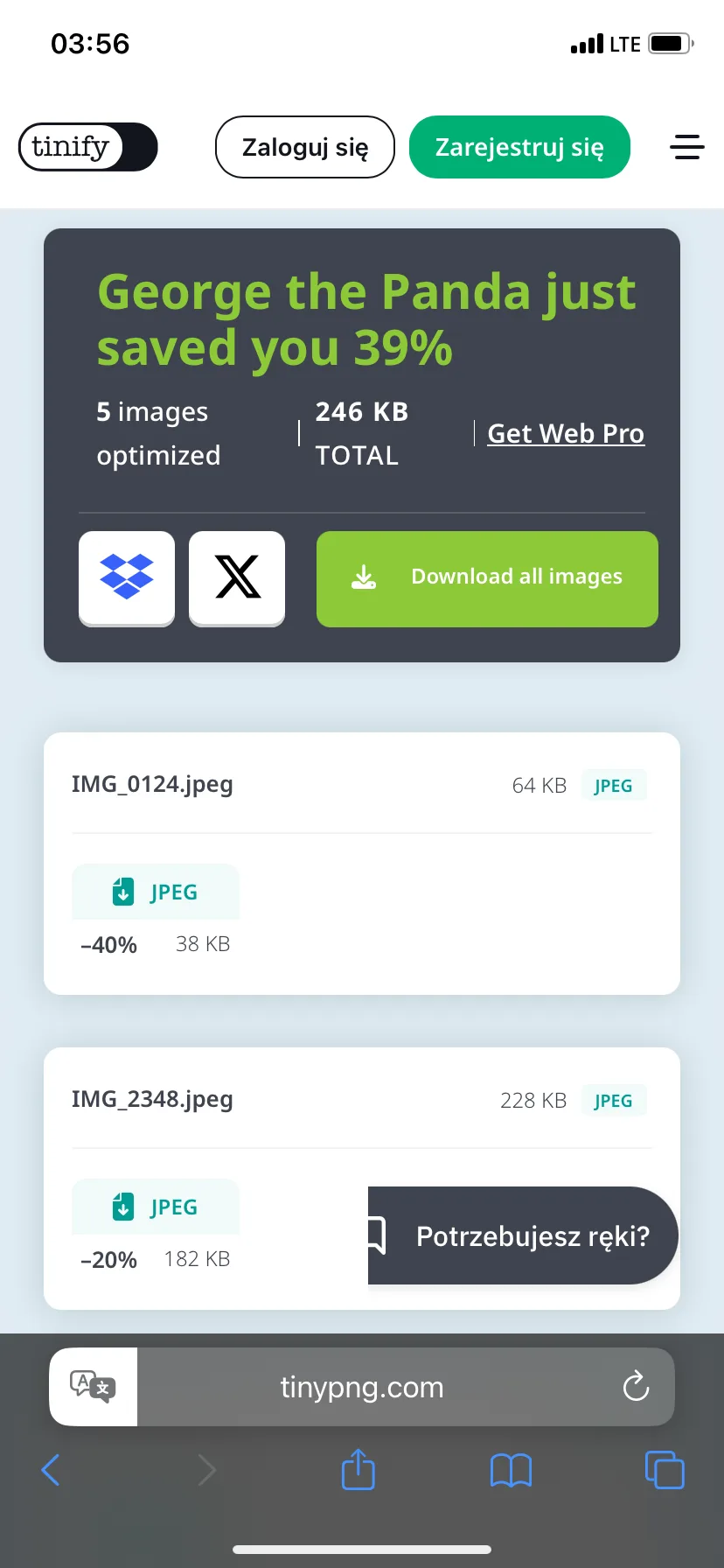
TinyPNG zpracovává nahrané obrázky na svých serverech. V případě soukromých dokumentů nebo fotografií, které raději necháte na telefonu, použijte místo toho Clever Cleaner, aplikaci Soubory nebo Zkratky.
Metoda 3: Změňte formát a velikost fotografie v aplikaci Soubory
Aby jste získali menší fotografii bez instalace další aplikace a nahrávání na web, vyzkoušejte vestavěnou aplikaci Soubory na iPhonu. Její funkce Převést obrázek vytváří samostatnou kopii obrázku a umožňuje vybrat menší velikost.
Můžeš si zachovat stávající formát obrázku, nebo ho v případě potřeby změnit — například na JPEG pro stránku, která nepřijímá HEIC. Originál zůstává beze změny.
- V aplikaci Fotky vyber obrázek a klepni na tlačítko sdílení — Share.
- Vyber Uložit do souborů, abys ho uložil do aplikace Soubory, a zvol složku.
- Otevři Soubory, najdi uložený obrázek a poté na něj klepni a podrž.
- Vyber Rychlé akce > Převést obrázek v nabídce rychlých akcí.
- Vyber JPEG, PNG nebo HEIF. Můžeš zůstat u dosavadního formátu: například pro obrázek JPEG znovu vyber JPEG.
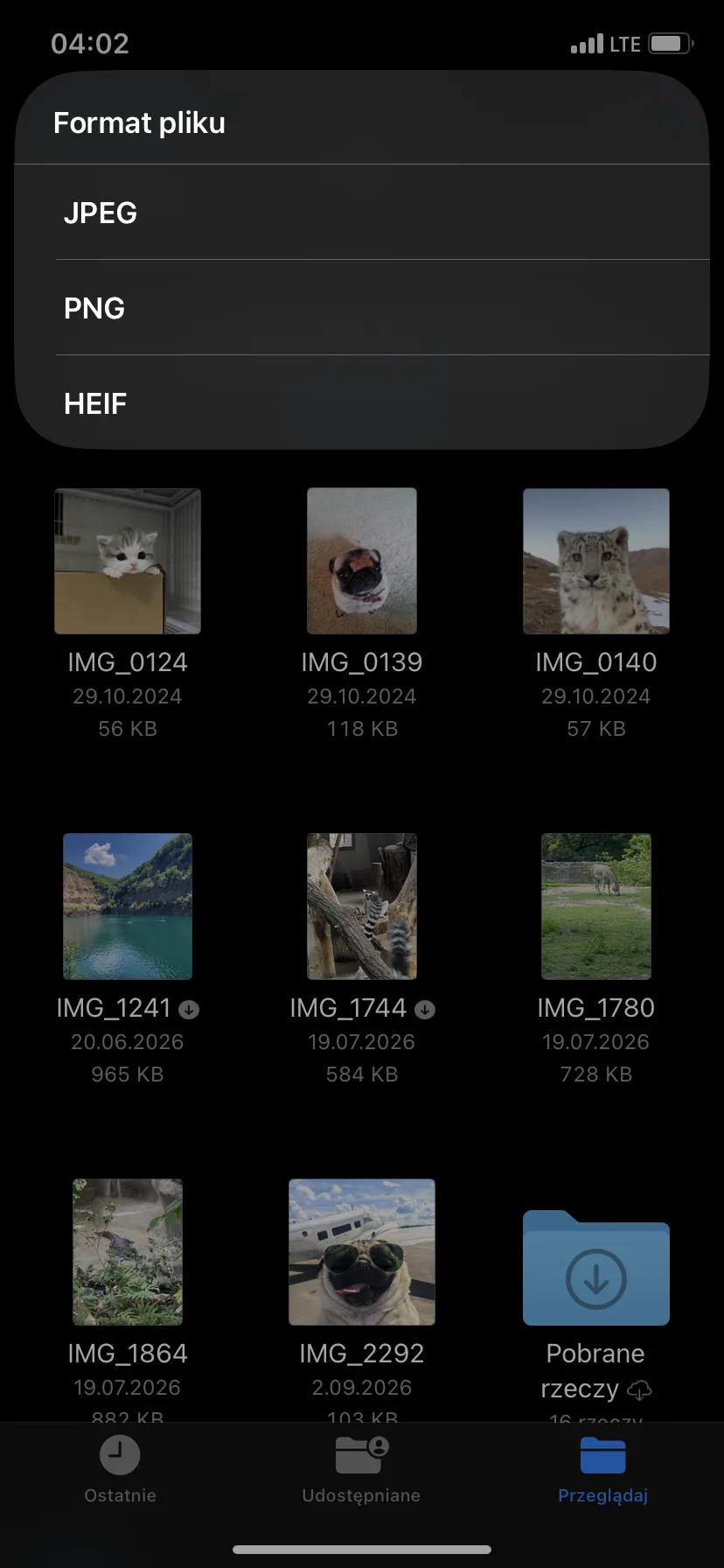
- V nabídce Velikost obrázku vyber Malý, Střední nebo Velký. Možnost Originální zachovává původní rozměry, takže pokud chceš zmenšit obrázek, vyber jednu z menších dostupných velikostí.
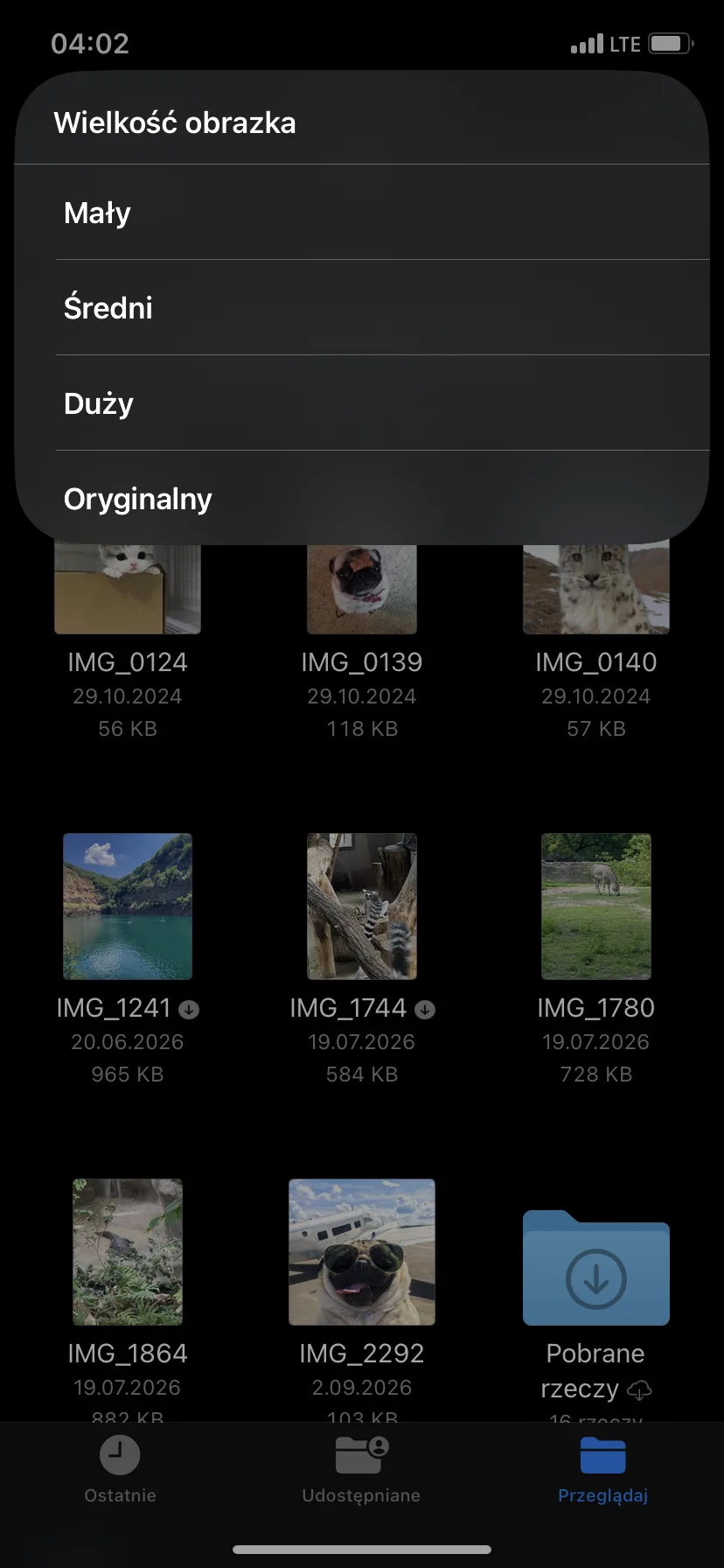
- Otevřete nový soubor a zkontrolujte jeho velikost pomocí Získat informace. Pokud stále překračuje limit nahrávání, vraťte se k originálu a vyberte menší velikost.
Jaký formát zvolit? V případě fotografií je JPEG bezpečnou volbou, pokud jde o kompatibilitu s různými zařízeními a službami. HEIF obvykle zabírá méně místa při podobné kvalitě obrazu, ale starší aplikace nebo stránka jej nemusí otevřít. PNG se osvědčuje v grafikách rozhraní a obrázcích vyžadujících průhlednost. Zřídka je však nejmenším formátem pro fotografii z fotoaparátu.
Metoda 4: Jak změnit velikost fotografie pomocí znovupoužitelného zkratu
Pokud často potřebujete fotografie o stejné šířce, aplikace Zkratky vám může ušetřit čas. Stačí jednou připravit zkratku měnící velikost a znovu ji spouštět při přípravě fotografií na blog, pro oznámení nebo formulář nahrávání.
Samostatně vybíráte šířku v pixelech, a výška se automaticky přizpůsobí, aby zachovala proporce fotografie. Zmenšení rozměrů obrazu obvykle také zmenšuje velikost souboru.
- Otevřete aplikaci Zkratky a klepněte na tlačítko s plusem.
- Přidejte akci Vybrat fotografie, která slouží k výběru fotografií. Zapněte Vybrat více, pokud chcete občas zpracovávat několik fotografií najednou.
- Přidejte Změnit velikost a zadejte požadovanou šířku. Nechte automatické určení výšky, aby se proporce fotografie nezměnily.
- Přidejte Uložit do alba fotografií nebo Uložit soubor — podle toho, kde chcete uložit výsledek.
- Dejte zkratce srozumitelný název, například „Zmenšit fotografie k odeslání”.
- Spusťte ho jednou na testovací fotografii.
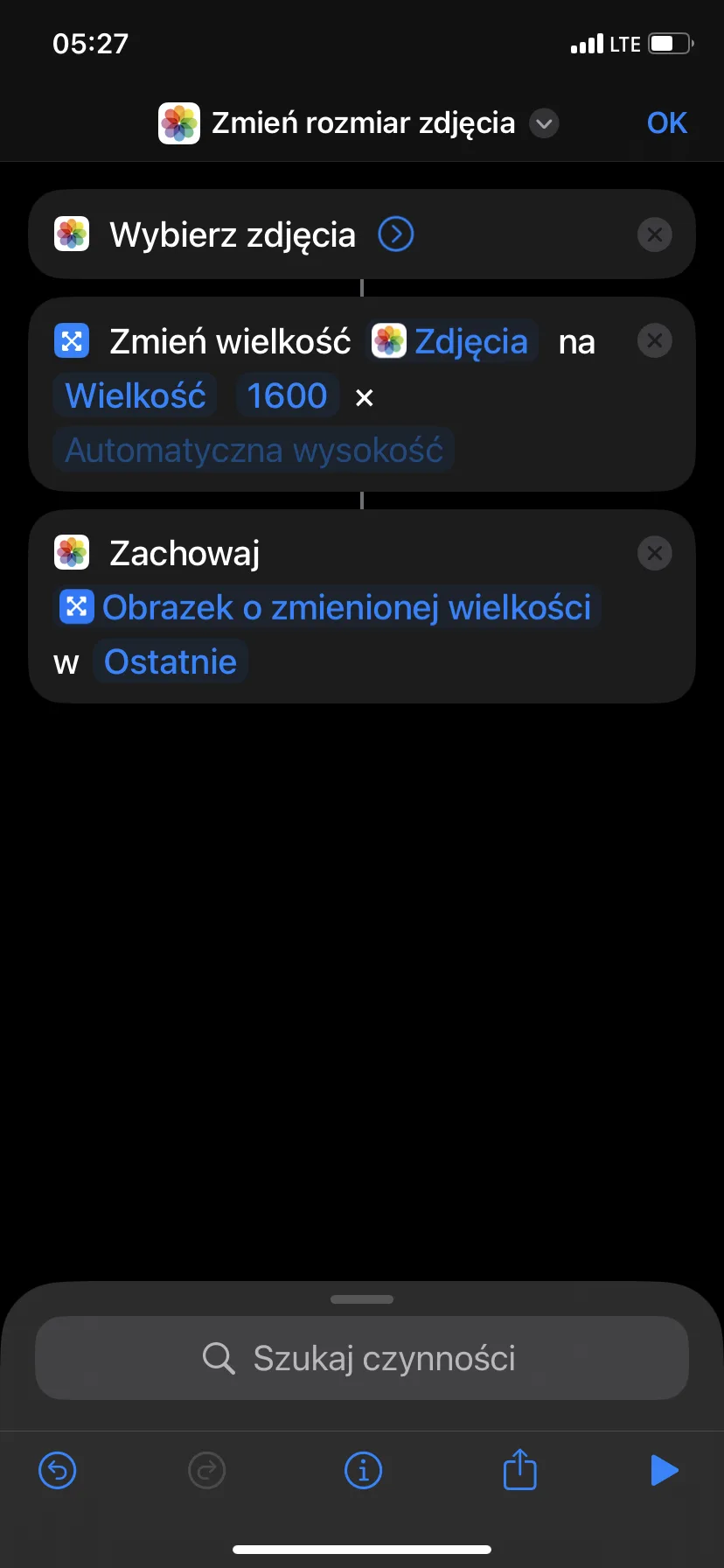
Uložení v aplikaci Soubory je pohodlné, když stránka otevře okno pro výběr souboru. Uložení do Fotografií umístí výsledek do knihovny spolu s ostatními obrázky. V obou případech se ujistěte, že zkratka vytváří novou kopii, než ji použijete na důležitých fotografiích.
Jakou šířku zvolit? Pro mnoho obrazových aplikací je rozumným výchozím bodem 1600–2000 pixelů, ale není to pevné pravidlo. Pokud cílové místo uvádí požadované rozměry, řiďte se právě těmi.
Činnost Resize Image nevyžaduje samostatnou fázi změny formátu. Přidejte Konvertuj obraz pouze tehdy, když cílové místo vyžaduje konkrétní formát, například JPEG. Pokud je soubor po zmenšení stále příliš velký, vraťte se k originálu a vyzkoušejte menší šířku.
Metoda 5: Pošlete menší kopii e-mailem
Pokud potřebujete pouze poslat menší fotografii e-mailem, aplikace Email může připravit zmenšenou přílohu, přičemž originál zůstane v aplikaci Fotky nezměněn.
- Otevřete aplikaci Fotky a vyberte obrázek.
- Tapněte na Share, tedy tlačítko sdílení, a poté vyberte Mail.
- Přidejte příjemce a tapněte na Send, abyste poslali zprávu.
- Pokud Mail zobrazí menu velikosti, porovnejte předpokládané hodnoty vedle možností Malý, Střední, Velký a Originální.
- Tapněte na menší velikost, ve které chcete poslat fotografii.
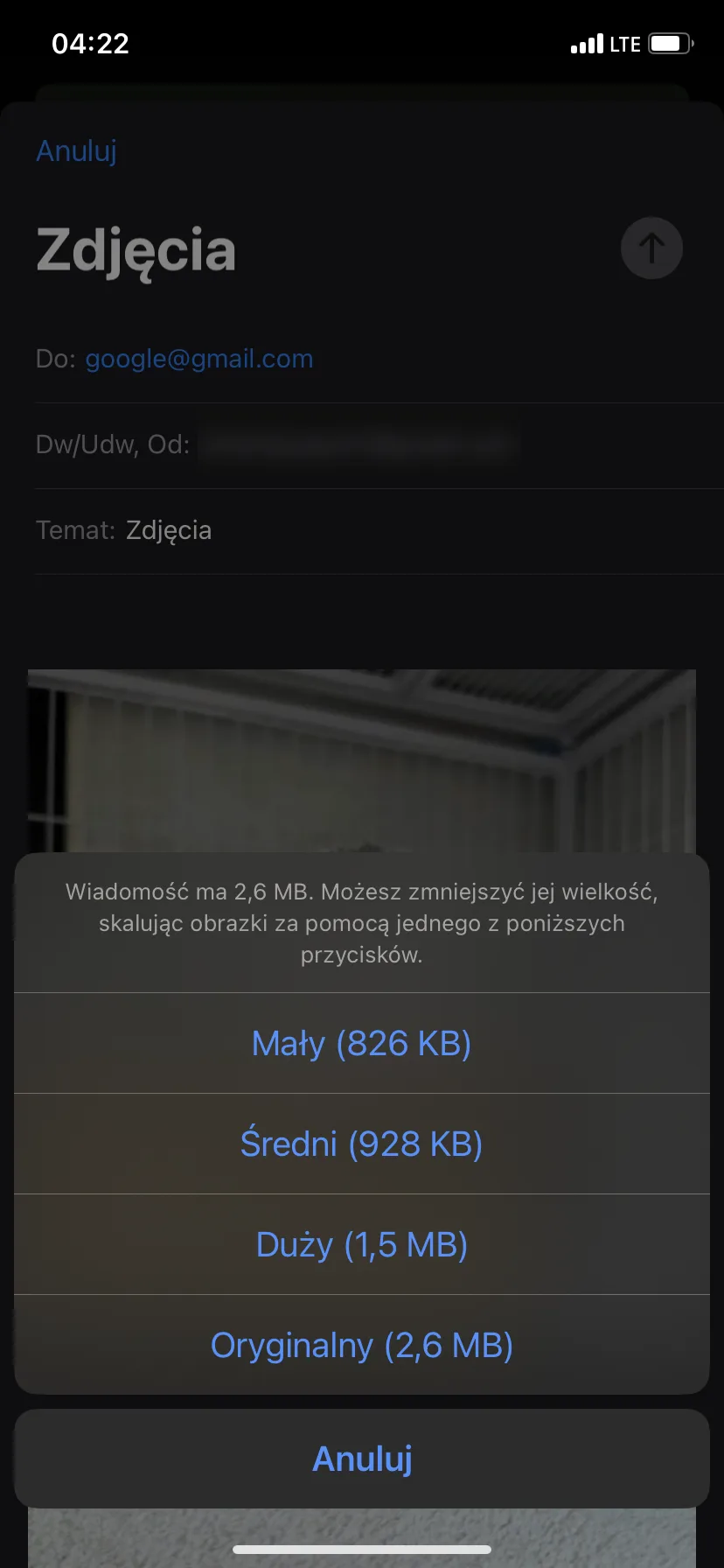
Průměrná velikost je rozumnou první volbou pro běžné prohlížení na obrazovce. Velká velikost zachovává více detailů, zatímco Malá je vhodná pro náhled, když kvalita není tak důležitá. Pokud obrázek obsahuje drobný text nebo může být určen k tisku, pošlete si zkušební verzi před výběrem nejmenší verze.
Jak zajistit, aby nové fotografie na iPhonu zabíraly méně místa
Můžete omezit místo zabírané budoucími fotografiemi: otevřete Nastavení > Fotoaparát > Formáty a vyberte Vysoká efektivita, což je formát s vysokou účinností. Podporované fotografie budou poté ukládány ve formátu HEIF, obvykle s příponou .heic, místo JPEG. Při srovnatelné kvalitě obrazu tento formát obvykle potřebuje méně místa.
Možnost Nejkompatibilnější ukládá fotografie ve formátu JPEG a hodí se, když jiný software nedokáže otevřít HEIC. Nemusíte ji však používat u každé fotografie: nechte Vysokou efektivitu a konvertujte jednotlivé obrázky, když formulář vyžaduje JPEG. Toto nastavení se týká nových fotografií, nikoli obrázků již uložených v knihovně.
Na modelech podporujících Apple ProRAW nechte ukládání RAW vypnuté, pokud nepotřebujete větší volnost při úpravách. Live Photos je samostatná funkce v aplikaci Fotoaparát. Vypněte ji tam před pořízením fotografie, pokud nepotřebujete pohyb a zvuk.
Kterou metodu zvolit?
- Clever Cleaner je praktickým výchozím bodem, když máte několik fotografií k zmenšení: můžete označit celou skupinu a porovnat nastavení komprese na jednom místě.
- Pokud nechcete instalovat aplikaci a nevadí vám nahrávat fotografie do online služby, jinou možností je online kompresor, jako je TinyPNG.
- Abychom získali menší kopii bez nové aplikace a online služby, využijte aplikaci Soubory.
- Vyberte Zkratky, pokud cílové místo vyžaduje konkrétní šířku v pixelech nebo chcete pravidelně opakovat stejnou změnu velikosti.
- Mail se hodí, když chcete pouze poslat menší přílohu a ponechat originál beze změny.
Bez ohledu na zvolenou metodu zkontrolujte, zda uložený soubor splňuje limit platný na cílovém místě. Úroveň komprese ani šířka v pixelech nezaručují konkrétní počet megabajtů.
Často kladené otázky
Jak zmenšit velikost souboru na iPhonu, aby se vešel obrázek do stanoveného limitu MB?
Zkontrolujte počáteční velikost a poté vyberte menší variantu v aplikaci Soubory, zmenšete šířku pomocí Zkratek nebo vyzkoušejte online kompresor. Zkontrolujte uložený výsledek: pokud je stále příliš velký, vraťte se k originálu a vyberte menší velikost.
Žádné jednotlivé rozměry nezaručují soubor o velikosti 1 MB nebo 2 MB. Drobné detaily a šum obrazu mohou zvyšovat velikost souboru i při stejných rozměrech. Proveďte jednu nebo dvě rozumné změny, místo abyste opakovaně komprimovali stejnou kopii.
Jak zmenšit fotografii na iPhonu bez instalace aplikace?
To můžeš udělat v aplikaci Soubory, vytvořením menší kopie, nebo v Zkratkách, nastavením opakované šířky v pixelech. Mail je další možností, když potřebuješ jen menší přílohu k e-mailu.
Můžeš také otevřít v Safari online kompresor, například TinyPNG. Než ho použiješ na soukromé fotografie, zkontroluj limity nahrávání a způsob, jakým služba zpracovává tvé obrázky.
Snižování velikosti fotografie snižuje její kvalitu?
Obvykle ano, i když při běžném prohlížení může být změna nezpozorovatelná. Zmenšení rozměrů odstraňuje pixely a silnější komprese JPEG nebo HEIF odmítá více informací. Zvětšování obrázku, silné ořezávání a velké tisky usnadňují postřehnutí této ztráty.
„Dobrá kvalita“ závisí na určení fotografie. Kopie může být skvělá pro e-mail, ale zároveň může být příliš malá pro fotoknihu. Zachovej originál, dokud si nebudeš jistý, že zmenšená verze splňuje svůj účel.
Funkce Optimalizovat úložiště iPhonu snižuje skutečnou velikost fotografie?
Ne. Když jsou zapnuté Fotografie na iCloudu a možnost Optimalizovat úložiště iPhonu, Apple uchovává originály v plném rozlišení na iCloudu a na iPhonu může uchovávat menší kopie šetřící místo. Uvolňuje to místní paměť zařízení, ale netvoří trvale komprimovaný originál a nesnižuje místo zabrané na iCloudu.
Využijte optimalizaci paměti, když na telefonu začíná chybět místo. Pokud potřebujete skutečně menší soubor k odeslání nebo nahrání na stránku, vyberte jednu z výše popsaných metod.
Komentáře
Zatím žádné komentáře. Buďte první!


